 シェアする
シェアする


Photoshop AIフォトエディターの完全ガイド!プロ並みの画像生成を実現する方法とは?ビフォーアフター比較でわかりやすく解説!
こんにちは!
toiroフリーランス編集部です。
フリーランスとして活動するなかで、クライアントに提出する資料や自身のポートフォリオサイト、ブログなどで「もっとクオリティの高い画像を使いたい」「画像編集に時間をかけずに、もっと効率的に作業を進めたい」と感じたことはありませんか?
専門のデザイナーに依頼するほどの予算や時間はないけれど、プロが見ても納得するような画像を用意したい、という悩みは多くの方が抱えていると思います。
このコラムでは、そんな悩みの強力な味方となるAdobe PhotoshopのAIフォトエディターについて、その全貌を徹底解説します。
話題の画像生成AI機能から、面倒な編集作業を自動化する便利な機能まで、具体的な「Before/After」をイメージしながら、一つひとつの使い方をわかりやすくご紹介。
PhotoshopのAI機能を駆使して、ぜひプロ並みの画像を自在に生成・編集できるようになりましょう!
Photoshop AIフォトエディターとは
Photoshop AIフォトエディターとは、世界中のクリエイターに愛用されている画像編集ソフト「Adobe Photoshop」に搭載された、AI技術を活用した機能群の総称です。
Adobeが開発した生成AI「Adobe Firefly」をネイティブに統合し、これまでの写真編集の常識を新たな次元に進化させました。
PhotoshopにおけるAI技術の進化
PhotoshopとAIの歴史は意外と古く、以前から「被写体を選択」や「コンテンツに応じた塗りつぶし」といった形でAI技術が活用されてきました。
しかし、2023年に生成AI「Firefly」が登場したことで、その進化は飛躍的に加速。
単なる作業の効率化に留まらず、テキスト入力(プロンプト)だけで新たな画像をゼロから生成したり、既存の画像の世界を無限に広げたりと、クリエイティブな発想そのものをサポートするパートナーへと変貌を遂げました。
AIフォトエディターでできること(画像生成・編集・自動化の概要)
PhotoshopのAI機能は、大きくわけて以下の3つの領域をカバーしています。
1. 画像生成
テキストプロンプトから全く新しい高解像度の画像を生成したり、既存の画像に要素を追加・変更したりできます。
2. 画像編集
写真の不要なオブジェクトを瞬時に消したり、画像の構図を広げたり、モノクロ写真をカラー化したりと、複雑な編集作業をAIが自然に仕上げます。
3. 作業の自動化
被写体の選択や背景の切り抜き、肌のレタッチといった時間のかかる作業をワンクリックで完了させ、圧倒的な時短を実現します。
これらの機能により、これまで専門的なスキルと多くの時間が必要だった作業が、誰でも直感的に、かつスピーディーに行えるようになりました。
Photoshop AI機能の導入方法
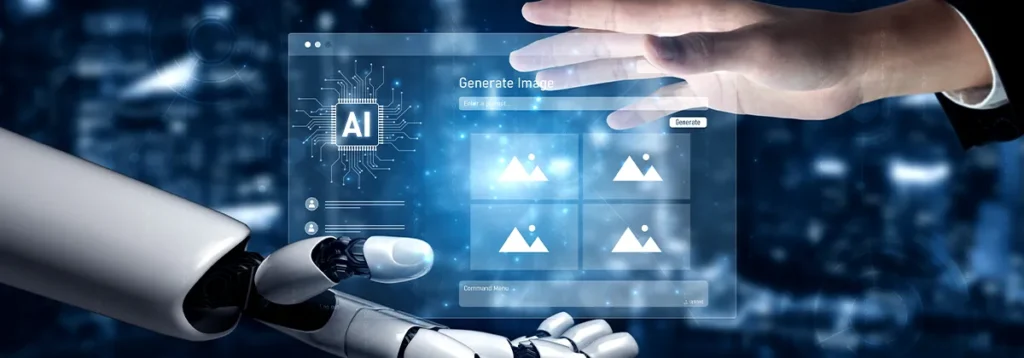
革新的なAI機能を利用するためには、まず適切な環境を整える必要があります。
ここでは、必要なバージョンからインストール手順、基本的な設定までを解説します。
必要なバージョン・プランとインストール手順
Photoshopの主要なAI機能(生成塗りつぶし、生成拡張など)を利用するには、Photoshop(v25.0)以降のバージョンが必要です。
これらの機能は、Adobe Creative Cloudの以下のプランに含まれています。
・フォトプラン:PhotoshopとLightroomがセットになったもっとも手頃なプランです。
・Photoshop単体プラン:Photoshopのみを利用したい方向けのプランです。
・Creative Cloudコンプリートプラン:Photoshopを含むAdobeの全クリエイティブアプリが利用できるプランです。
インストール手順
■ PC(デスクトップ版)の場合
1. Adobe公式サイトからCreative Cloudデスクトップアプリをダウンロードしインストール
2. Creative Cloudアプリを開き、ご自身のAdobe IDでログイン
3. アプリ一覧から「Photoshop」を探し、「インストール」ボタンをクリック
4. インストールが完了すると、自動的に最新バージョンが利用可能
■ モバイル(スマートフォン/タブレット)の場合
1. iOS(iPhone/iPad)の場合はApp Store、Androidの場合はGoogle Play ストアを開く
2. 検索バーで「Adobe Photoshop」または「Photoshop Express」と入力し公式アプリを検索
3. 「入手」または「インストール」をタップして、デバイスにアプリをインストール
4. アプリ起動後、PC版と同じAdobe IDでログインすることで利用可能
※モバイル版アプリは利用できる機能はデスクトップ版と一部異なりますが、主要な生成AI機能が搭載されています。
AI機能の初期設定と基本操作
基本的に、特別な初期設定は不要です。
Photoshopを起動すれば、AI機能はすぐに使える状態で統合されています。
多くのAI機能は、画像上で何らかの選択範囲を作成すると表示される「コンテキストタスクバー」から直感的にアクセスできます。
このタスクバーが表示されていない場合は、メニューバーの「ウィンドウ」から「コンテキストタスクバー」にチェックを入れてください。
よくあるトラブルと対処法
✔ コンテキストタスクバーが表示されない
前述の通り、メニューバーの「ウィンドウ」から表示設定を確認してください。
✔ 生成塗りつぶしがグレーアウトして使えない
画像の選択範囲が作成されていない可能性があります。なげなわツールや選択ツールで、編集したい領域を指定してから再度試してください。また、インターネット接続が不安定な場合も利用できないことがあります。
✔ 生成した画像のクオリティが低い
プロンプト(指示テキスト)をより具体的に記述したり、複数の単語をカンマで区切って入力したりすると、意図した結果に近づきやすくなります。
プロ並みの画像生成を実現する主なAI機能【Before/After比較付き】
ここからは、Photoshopに搭載されている主要なAI機能を、具体的な編集例を交えて詳しく解説します。
生成塗りつぶし
選択した範囲内に、テキストプロンプト(指示)に基づいて画像の一部を違和感なく生成・追加・削除する機能です。
元の画像の光の加減や陰影、パースなどをAIが自動で解析し、驚くほど自然に馴染ませることができます。
Before/After画像で見る編集例
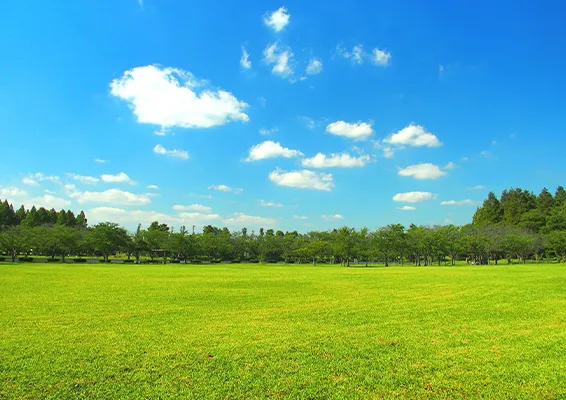
Before:シンプルな草原の写真。
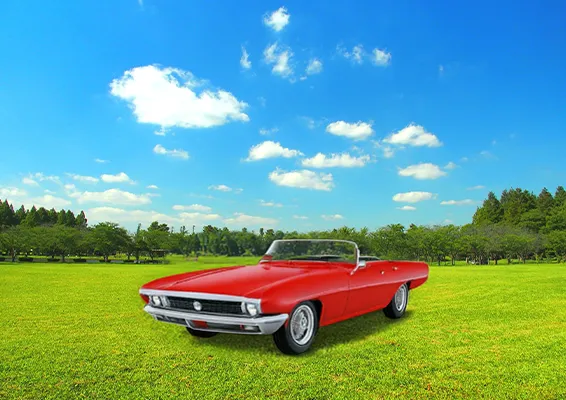
After:草原の中に、プロンプトで「赤いクラシックカー」と指示して生成した車が、まるで元からそこにあったかのように自然に配置されている。
操作手順と活用ポイント
1. なげなわツールなどで、オブジェクトを追加または変更したい範囲を選択します。
2. 表示されたコンテキストタスクバーに、生成したい内容をテキストで入力します。
3. 「生成」ボタンをクリックします。AIが3パターンのバリエーションを生成してくれるので、もっともイメージに近いものを選択できます。
✔ 活用ポイント
Webサイトのメインビジュアルで、少し寂しい印象の写真に人物や小物を追加して華やかさをプラスしたり、商品写真の背景をより魅力的なものに変更したりする際に絶大な効果を発揮します。
生成拡張
画像のキャンバスサイズを広げた際に、その空白部分をAIが自動で生成し、自然に拡張する機能です。元の画像の雰囲気や文脈を維持したまま、シームレスに世界を広げることができます。
Before/After画像で見る編集例
Before:縦長に撮影された人物ポートレート写真。

After:切り抜きツールでキャンバスを横に広げ、「生成拡張」を実行。人物の隣に、元の背景と調和した風景が自動で生成され、バナー広告などに使いやすい横長の画像になっている。
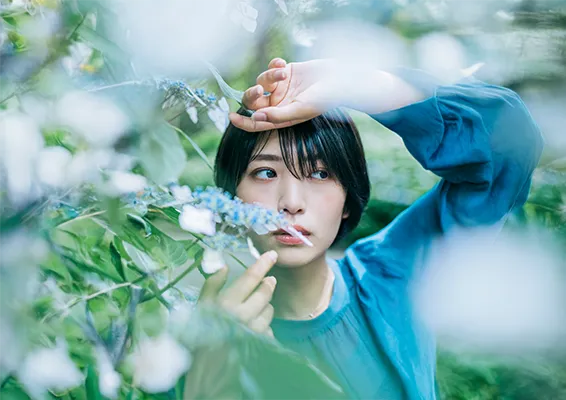
操作手順と活用ポイント
1. 切り抜きツールを選択します。
2. 画像の端のハンドルをドラッグして、拡張したい方向へキャンバスサイズを広げます。
3. コンテキストタスクバーの「生成」ボタンをクリックします(プロンプトは空欄のままでも可)。
✔ 活用ポイント
SNSの投稿フォーマットにあわせて写真の縦横比を変えたい時や、Webデザインで画像の余白にテキストを入れるスペースを作りたい時に非常に便利です。
テキストから画像生成
Photoshop内で、テキストプロンプトだけを頼りに、全く新しい高解像度の画像をゼロから生成する機能です。
具体的なイメージを言葉で伝えるだけで、AIがそれをビジュアル化してくれます。
Before/After画像で見る編
Before:空白のキャンバス。
After:プロンプト「サイバーパンクな未来都市の夜景、ネオンの光、浮遊する車、写真のようにリアル」と入力して生成された、詳細でクオリティの高い画像。
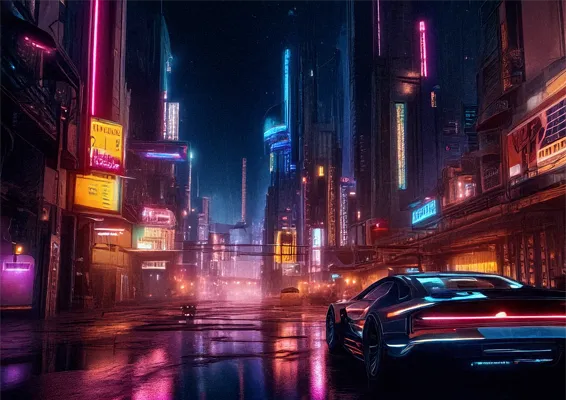
操作手順と活用ポイント
1. ツールパネルから「画像を生成」を選択するか、コンテキストタスクバーからアクセスします。
2. 表示されるパネルに、作成したい画像のプロンプトを詳細に入力します。
3. アートスタイル(写真、アートなど)や効果を選択し、「生成」をクリックします。
✔ 活用ポイント
ブログ記事のアイキャッチ画像や、プレゼン資料の挿絵など、具体的なイメージはあるものの適切なフリー素材が見つからない場合に、オリジナルの画像を瞬時に作成できます。
オブジェクト追加・置換
これは「生成塗りつぶし」機能の応用です。
すでにあるオブジェクトを選択し、別のものに置き換えることができます。
画像内の特定のオブジェクトを選択し、プロンプトで指示したものに自然に入れ替えます。
Before/After画像で見る編集例
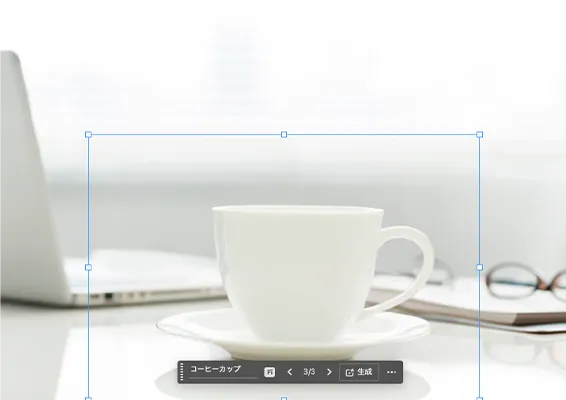
Before:机の上にリンゴが置いてある写真。
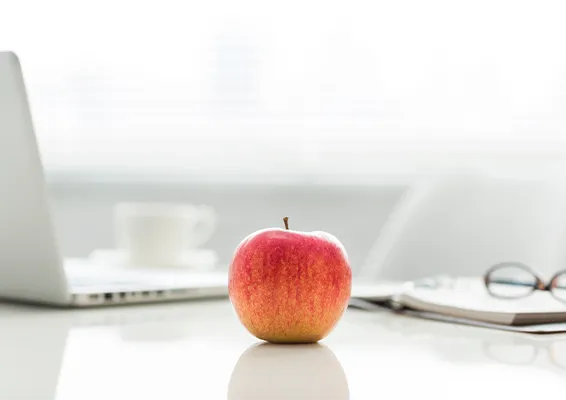
After:リンゴを選択範囲で囲み、「コーヒーカップ」とプロンプトを入力。リンゴがリアルなコーヒーカップに置き換わっている。
操作手順と活用ポイント
1. 置き換えたいオブジェクトをなげなわツールなどで選択します。
2. コンテキストタスクバーに、新しく配置したいオブジェクト名をプロンプトとして入力します。
3. 「生成」ボタンをクリックし、最適なバリエーションを選びます。
✔ 活用ポイント
広告バナーなどで、商品の色違いパターンを簡単に見せたいときや、季節にあわせて背景の小物を変更したい場合に役立ちます。
オブジェクト削除・不要物の自動削除
写真に写り込んでしまった不要な人物や電線、ゴミなどをAIが自動で認識し、周囲の背景と馴染ませながらきれいに削除します。
最新バージョンでは「削除ツール」が進化し、不要なオブジェクトをAIが自動で検出してくれる機能も加わりました。
Before/After画像で見る編集例
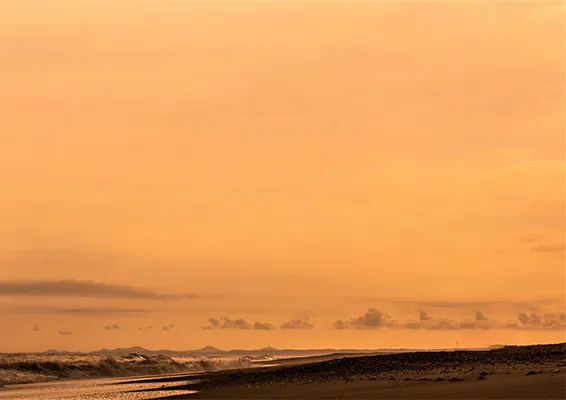
Before:美しい風景写真だが、画面の端に観光客が写り込んでいる。

After:削除ツールで写り込んだ人物をなぞるだけで、その人物が消え、背景の風景が自然に補完されている。
操作手順と活用ポイント
1. ツールパネルから「削除ツール」を選択します。
2. 写真の中の消したいオブジェクトをブラシでなぞるように塗りつぶします。
3. ブラシを離すと、AIが自動でオブジェクトを削除し、背景を補完します。
✔ 活用ポイント
クライアントから提供された写真素材に余計なものが写っている場合や、ポートフォリオ用の作品の完成度を高めたい場合に、レタッチ作業を大幅に短縮できます。
ニューラルフィルターによる自動レタッチ
AIを活用した高度なフィルター群です。
肌を滑らかにする「スキン スムージング」、表情を変える「スマートポートレート」、モノクロ写真をカラー化する「カラー化」など、複雑なレタッチをスライダー操作だけで簡単に行えます。
Before/After画像で見る編集例
Before:未加工の人物ポートレート写真。
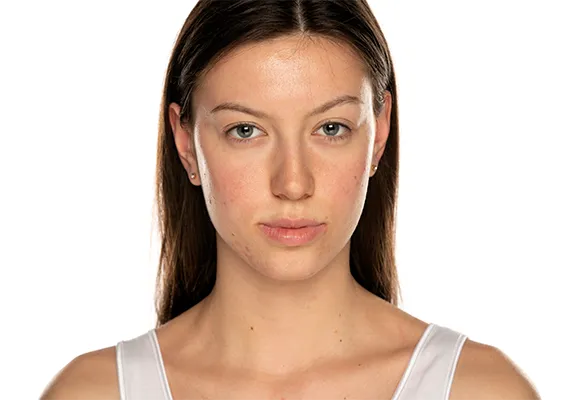
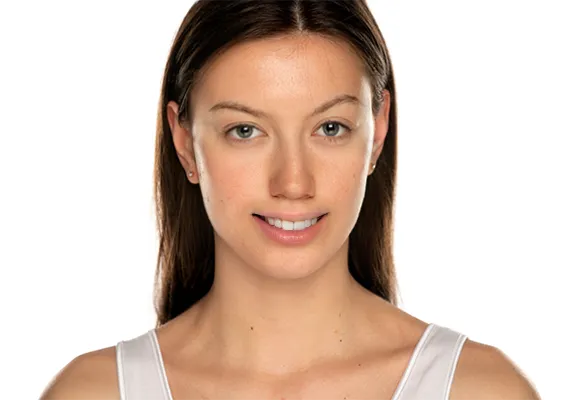
After:「スキン スムージング」と「スマートポートレート」を適用し、肌の質感を整え、少し微笑んだ表情に自然に変化させている。
操作手順と活用ポイント
1. メニューバーの「フィルター」から「ニューラルフィルター」を選択します。
2. パネルに表示されるフィルターの一覧から、使用したいものを選択し、ONにします。
3. 右側のパネルで各パラメーターのスライダーを調整し、効果の強さをコントロールします。
✔ 活用ポイント
プロフィール写真や、Webサイトに掲載するスタッフ紹介写真などを、専門知識がなくてもプロがレタッチしたようなクオリティに仕上げることができます。
自動カラー化・色補正
ニューラルフィルター内の一機能ですが、特に強力です。
古いモノクロ写真やセピア色の写真に対して、AIが被写体やシーンを分析し、最適な色を自動で着彩します。
また、写真全体の色味をワンクリックで補正する機能も充実しています。
Before/After画像で見る編集例
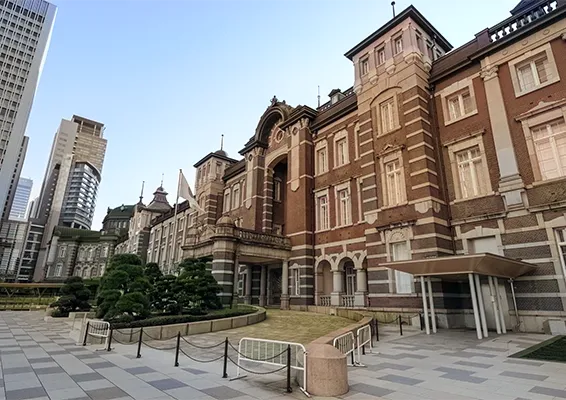
Before:歴史的なモノクロの街並み写真。
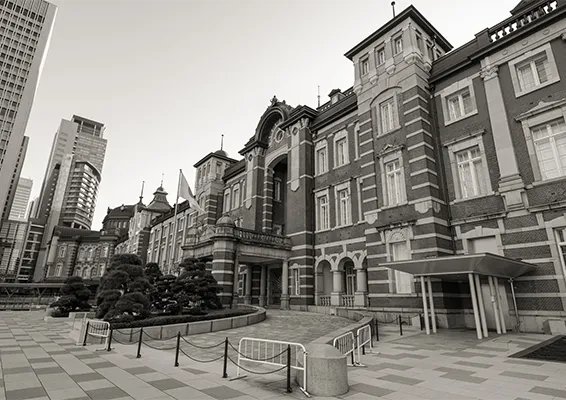
After:ニューラルフィルターの「カラー化」を適用。空は青く、建物はレンガ色に、木々は緑に、と非常に自然な色彩が再現されている。
操作手順と活用ポイント
1. メニューバーの「フィルター」から「ニューラルフィルター」を選択します。
2. リストから「カラー化」フィルターをONにするだけで、自動で着彩が始まります。
3. 必要に応じて、カラーバランスや彩度の調整も可能です。
✔ 活用ポイント
歴史的な資料画像を扱うコンテンツや、レトロな雰囲気を現代風にアレンジしたいデザイン制作で活躍します。
選択とマスクの自動化
写真の中の人物、動物、乗り物といった主要な被写体をAIが自動で認識し、ワンクリックで精密な選択範囲を作成します。
髪の毛一本一本のような複雑な境界線も、高精度で選択できます。
Before/After画像で見る編集例
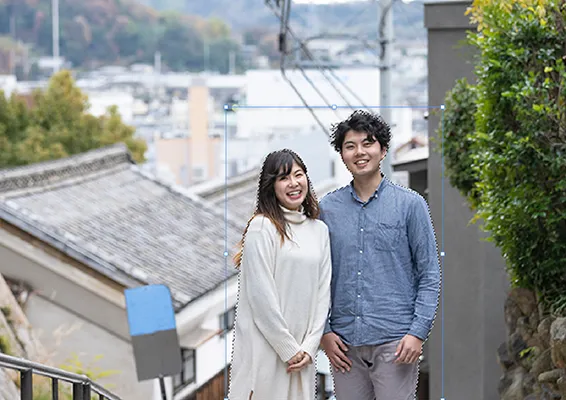
Before:複雑な背景の前に立つ人物の写真。
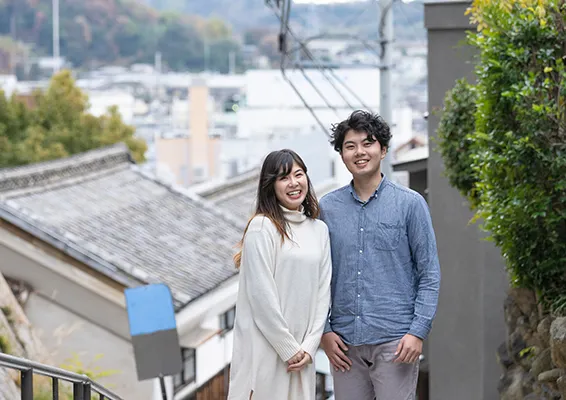
After:「被写体を選択」機能をクリック一発。髪の毛や服の輪郭に沿って、完璧な選択範囲が作成され、背景の切り抜き準備が整っている。
操作手順と活用ポイント
1. メニューバーの「選択範囲」から「被写体」を選択します。
2. または、ツールオプションバーにある「被写体を選択」ボタンをクリックします。
3. AIが自動で被写体を検出し、選択範囲が作成されます。
✔ 活用ポイント
背景の差し替えや、被写体だけを抜き出して別のデザインに合成する際に、もっとも時間のかかる切り抜き作業をほぼゼロにできます。
コンテンツに応じた塗りつぶし
「生成塗りつぶし」が登場する前からある強力な機能です。
選択した範囲を、AIが周囲の画像情報(テクスチャ、パターン、色など)を解析して、違和感なく塗りつぶします。
不要物の削除に特化しており、AI生成クレジットを消費しないのが特徴です。
Before/After画像で見る編集例
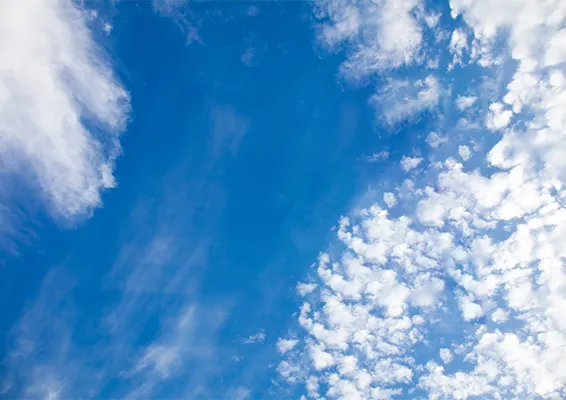
Before:使用したい青空の写真に気球が映りこんでしまっている。
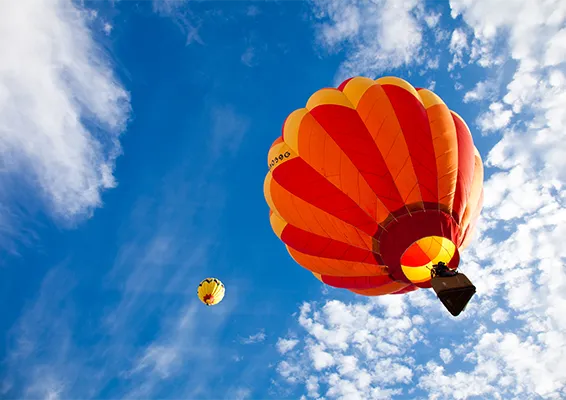
After:「コンテンツに応じた塗りつぶし」を実行。気球が消え、青空のテクスチャが自然に再現されている。
操作手順と活用ポイント
1. 削除したいオブジェクトを選択ツールで囲みます。
2. メニューバーの「編集」から「コンテンツに応じた塗りつぶし」を選択します。
3. プレビューで結果を確認し、微調整後、「OK」をクリックします。
✔ 活用ポイント
シンプルな背景やパターンの繰り返しがある画像から不要物を消す場合、「生成塗りつぶし」よりも高速かつ意図通りに機能することがあります。使いわけが重要です。
背景の自動削除・背景生成
被写体を残し、背景だけをワンクリックで透明化(削除)する機能です。
さらに、最新のバージョンでは、削除した背景の代わりに、プロンプトで指示した全く新しい背景を生成することも可能になりました。
Before/After画像で見る編集例
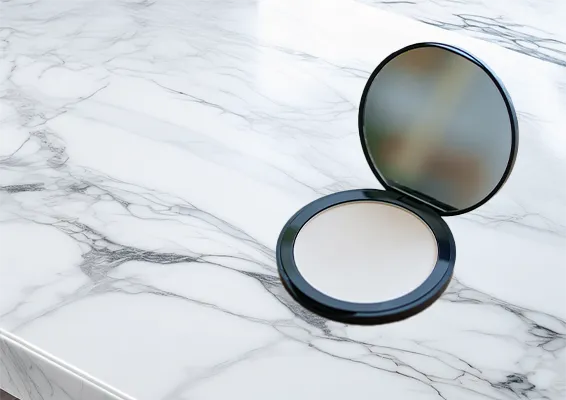
Before:室内で撮影された商品写真。
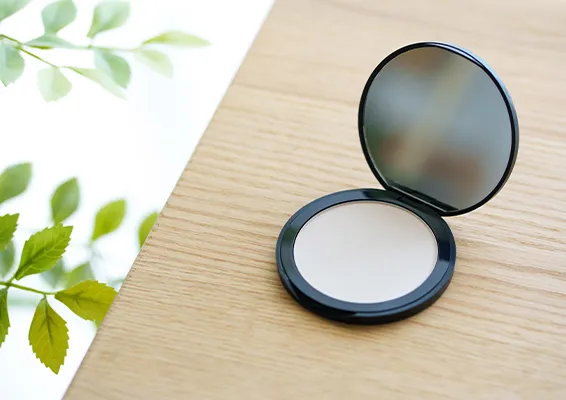
After:「背景を削除」を実行後、「背景を生成」で「モダンな大理石のテーブルの上」と指示。商品が自然な影と共に、新しい背景に配置されている。
操作手順と活用ポイント
1. プロパティパネルまたはコンテキストタスクバーにある「背景を削除」をクリックします。
2. 背景が透明になった後、コンテキストタスクバーから「背景を生成」を選択し、プロンプトを入力します。
✔ 活用ポイント
ECサイト用の商品画像の背景を白抜きにしたり、広告用に商品の利用シーンをイメージさせる背景を合成したりする作業が、驚くほど簡単になります。
類似を生成
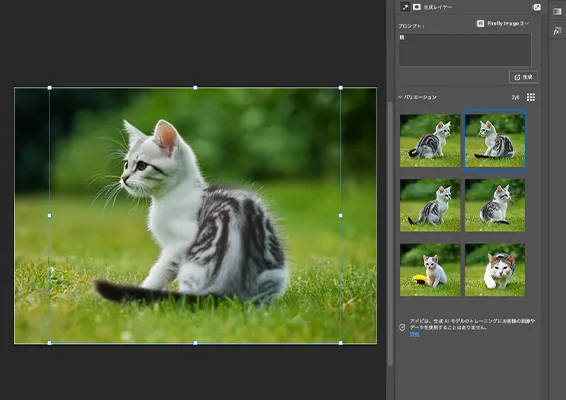
「生成塗りつぶし」や「テキストから画像生成」で作成した画像の中で、気に入ったものが見つかった際に、その画像のスタイルや構図に似たバリエーションをさらに複数生成する機能です。
Before/After画像で見る編集例
Before:「生成塗りつぶし」で生成した3パターンのうち、1つが特にイメージに近い。
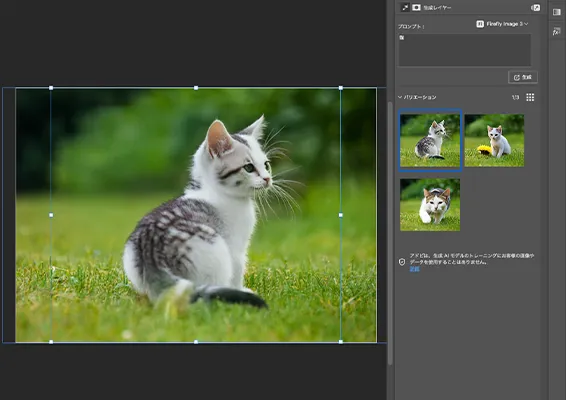
After:その気に入ったパターンを選択した状態で「類似を生成」をクリック。テイストはそのままに、細部が異なる新たな3つのバリエーションが提示される。
操作手順と活用ポイント
1. AIで生成した画像のバリエーションの中から、もっともよいと思うものをプロパティパネルで選択します。
2. パネル内に表示される「類似を生成」ボタンをクリックします。
✔ 活用ポイント
アイデアの幅を広げたいときや、「もう少しだけ違うパターンも見たい」というクライアントの要望に素早く応えたいときに非常に有効です。
拡張フレームレイヤーと画像生成連携
Webデザインのモックアップなどで使う「フレームツール」で作成したプレースホルダー内に、「テキストから画像生成」機能を使って直接画像をはめ込むことができます。
Before/After画像で見る編集例
Before:Webサイトのレイアウト案。ヒーローエリアや記事一覧のサムネイル部分が、グレーの四角いフレーム(プレースホルダー)になっている。
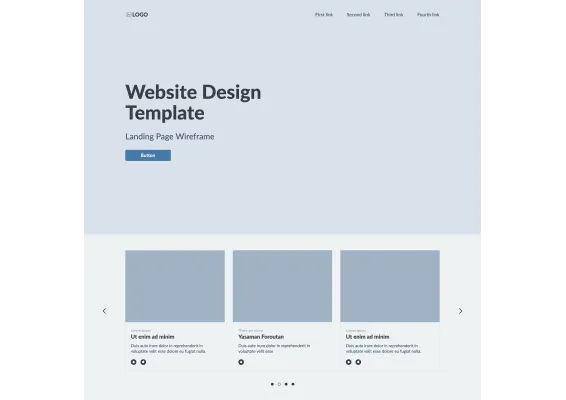
After:各フレームを選択し、それぞれに合わせたプロンプトで画像を生成。モックアップが一瞬でリアルなデザインカンプに変わる。

操作手順と活用ポイント
1. フレームツール(K)で、画像を配置したい領域を作成します。
2. 作成したフレームレイヤーを選択した状態で、「テキストから画像生成」を実行します。
3. 生成された画像がフレーム内に自動的にマスクされて配置されます。
✔ 活用ポイント
WebサイトやアプリのUIデザインを高速でプロトタイピングする際に、ダミー画像を探す手間を省き、より完成形に近いイメージをクライアントと共有できます。
AI画像編集の活用シーンとテクニック
PhotoshopのAI機能は、フリーランスエンジニアの業務においてもさまざまなシーンでその力を発揮します。
写真レタッチ・修正
クライアントワークで使用する写真素材の品質を手軽に向上させることができます。
「ニューラルフィルター」で人物の肌をきれいにしたり、「削除ツール」で不要な写り込みを消したりするだけで、画像のプロフェッショナル度が格段にアップします。
クリエイティブな合成・広告素材作成
「生成塗りつぶし」や「生成拡張」を駆使すれば、専門のデザイナーでなくても目を引く広告バナーやSNS投稿用の画像を制作できます。
例えば、シンプルな商品写真に、その商品の世界観を表す背景や小物をAIで追加するだけで、訴求力の高いビジュアルが完成します。
SNS・Web用画像の高速生成
自身のブログやポートフォリオサイトに必要なアイキャッチ画像や説明図を、「テキストから画像生成」で瞬時に作成できます。
これにより、コンテンツ制作のスピードが大幅に向上し、情報発信の頻度を高めることにも繋がります。
初心者でも失敗しないコツ
✔ 選択範囲は少し広めに
「生成塗りつぶし」などを使う際、対象物ギリギリではなく、少し余裕を持たせて選択範囲を作ると、AIが周囲の状況を認識しやすくなり、境界がより自然に仕上がります。
✔ プロンプトは具体的に
AIへの指示は「名詞+動詞+形容詞」や、カンマで区切った単語の羅列など、できるだけ具体的に記述しましょう。
「猫」だけでなく「窓辺で眠る、ふわふわの白いペルシャ猫、柔らかな日差し」のように詳細にすることで、イメージに近い結果が得られます。
✔ 生成AIと既存機能の使いわけ
シンプルな背景の不要物除去なら「コンテンツに応じた塗りつぶし」、全く新しいものを生み出したいなら「生成塗りつぶし」のように、目的によって機能を使いわける意識を持つと、より効率的です。
Photoshop AIの最新情報と今後の展望
進化の速いAI技術。
ここでは、最新動向と利用するうえでの注意点を押さえておきましょう。
最新アップデートと追加予定機能
Adobeは継続的にAIモデルのアップデートを行っており、生成される画像の品質は日々向上しています。
2025年にかけては、より高解像度でリアルな画像生成、動画編集へのAI機能のさらなる統合、3Dオブジェクトの生成などが期待されています。
つねにCreative Cloudアプリを最新の状態に保ち、新機能をいち早く試せるようにしておきましょう。
商用利用・著作権の注意点
Photoshopの「生成塗りつぶし」や「生成拡張」などの生成AI機能(Adobe Fireflyベース)で作成した画像は、商用利用が可能です。
Adobeは、自社のストックフォトサービス「Adobe Stock」のデータや著作権切れのコンテンツなどを学習データとしているため、著作権侵害のリスクが低いのが大きな特徴です。
ただし、以下の点には注意が必要です。
- 生成した画像に、既存のキャラクターや有名なロゴなどに酷似したものが偶然含まれてしまった場合、それをそのまま商用利用すると権利侵害になる可能性があります。
- 生成AI機能を利用して作成した制作物には、自動的に「コンテンツクレデンシャル」という来歴情報が付与されます。これは、その画像がAIによって生成・編集されたことを示す透明性のための技術です。
フリーランスとして安心して利用するためにも、Adobeの公式ガイドラインには一度目を通しておくことをおすすめします。
・Adobe Fireflyに関するよくある質問(FAQ)
商用利用の可否、著作権、学習データなど、利用者がもっとも気になる点についてわかりやすくまとめられています。まずはこちらのページをご確認いただくのがおすすめです。
・Adobe生成AIユーザーガイドライン
より詳細な利用規約や、禁止事項などが記載されています。具体的な利用を開始する前に、一度は目を通しておくべき公式ドキュメントです。
今後のAI機能の進化予測
将来的には、より複雑なデザイン作業の自動化が進むと予測されます。
例えば、「このような雰囲気のWebサイトデザインを生成して」といった抽象的な指示だけで、レイアウト、配色、画像選定までをAIが提案してくれるようになるかもしれません。
また、ユーザー個々の編集スタイルをAIが学習し、作業をパーソナライズしてくれる機能の登場も考えられます。
まとめ
PhotoshopのAIフォトエディターは、もはや単なる画像編集ツールではありません。
フリーランスエンジニアにとって、それはクリエイティブなアイデアを形にし、作業効率を劇的に向上させ、ビジネスの価値を高めるための強力なパートナーです。
「生成塗りつぶし」で足りない要素を補い、「生成拡張」で世界を広げ、「テキストから画像生成」でイメージを創造する。
これまで専門スキルが必要だった数々の作業が、直感的な操作とシンプルな言葉(プロンプト)だけで実現できる時代になりました。
このコラムで紹介した機能を一つでも試していただければ、その圧倒的なパワーと利便性に驚くはずです。
ぜひ、あなたの次のプロジェクトからPhotoshopのAI機能を取り入れて、その効果を実感してみてください。
PhotoshopのAIフォトエディターに関するよくある質問
Q1:PhotoshopのAI機能は、どのプランに入っていれば使えますか?
A:Adobe Creative Cloudの「フォトプラン」「Photoshop単体プラン」「コンプリートプラン」のいずれかに加入していれば利用できます。
Q2:生成AI機能を使うと、追加料金がかかりますか?
A:プランに応じて「生成クレジット」というものが付与され、クレジットを消費してAI生成を行います。クレジットを使い切っても低速で生成は可能ですが、高速生成にはクレジットの追加購入が必要になる場合があります。
Q3:AIが生成した画像の著作権はどうなりますか?
A:Adobe Fireflyで生成された画像は商用利用が可能です。ただし、生成物そのものが他者の権利を侵害しないか、最終的な確認はユーザー自身が行う必要があります。
Q4:プロンプトは日本語で入力できますか?
A:はい、100以上の言語に対応しており、もちろん日本語での入力が可能です。
Q5:インターネットに接続していないとAI機能は使えませんか?
A:「生成塗りつぶし」や「生成拡張」などのクラウドで処理を行う生成AI機能は、インターネット接続が必須です。
Q6:「生成塗りつぶし」と「コンテンツに応じた塗りつぶし」の違いは何ですか?
A:「生成塗りつぶし」は新しい画像をゼロから生成するのに対し、「コンテンツに応じた塗りつぶし」は周囲のピクセルをコピーして塗りつぶします。前者は創造的な作業、後者はシンプルな修正作業に向いています。
Q7:AIで生成したことが他の人に分かってしまいますか?
A:はい、Adobeの提唱する「コンテンツクレデンシャル」機能により、AIで生成された画像にはその旨を示す来歴情報が自動的に埋め込まれます。これは透明性を確保するための仕組みです。
Q8:古いバージョンのPhotoshopでもAI機能は使えますか?
A:「生成塗りつぶし」などの主要な生成AI機能は、Photoshop(v25.0)以降で利用可能です。最新の機能を使うために、アプリのアップデートをおすすめします。
Q9:AI機能を使っても、思い通りの画像が生成できません。コツはありますか?
A:プロンプトをより具体的に、詳細に記述してみてください。また、「類似を生成」機能を使い、気に入った結果に近いバリエーションを探すのも有効な手段です。
Q10:スマートフォン版のPhotoshopでもAI機能は使えますか?
A:はい、モバイル版のPhotoshop Expressなどでも、一部の生成AI機能が利用可能になってきています。ただし、デスクトップ版と同等の全機能が使えるわけではありません。
<関連コラム>
AIエンジニアになるには?業務内容、必要スキル、独立までの完全ロードマップ
AIコーディングアシスタントとは?仕組みや生産性向上の理由を解説!
AIエージェントとは?仕組みや特徴を徹底解説!生成AIやRPAと何が違う?
toiroフリーランスはフリーランスエンジニア向けのSHIFTグループ案件・求人情報サイトです。
プライムベンダーだからこそ、商流が深い多重下請けや不要な中抜きは一切なく、
高単価・適正単価で業務委託案件をご案内しています。
アカウント登録後には、さまざまなサービスや機能を無料でご利用いただけます。
- 登録面談にてキャリア相談や案件マッチングのコツ、市場トレンドや耳寄りな情報をお伝えします
- 本サイトでは公開していない非公開案件をすべて確認可能
- ご希望条件に合うエージェントおすすめの案件を随時ご案内
個人事業主やフリーランスで活躍されている方、これから目指している方、少しでもご興味がある方はぜひお気軽にお問い合わせください!